 Vezik
KI-Bildbearbeitung
Kostenlose KI-Bildbearbeitung online: Hintergrund entfernen, Porträts retuschieren und Bilder aus einem Text erstellen.
Kein Download · Erste Bearbeitung ohne Anmeldung · JPG, PNG, WEBP
Schnellbearbeitung
Format
Kostenlos registrieren und 5 Credits erhalten
Was KI-Bildbearbeitung aus einem Foto macht
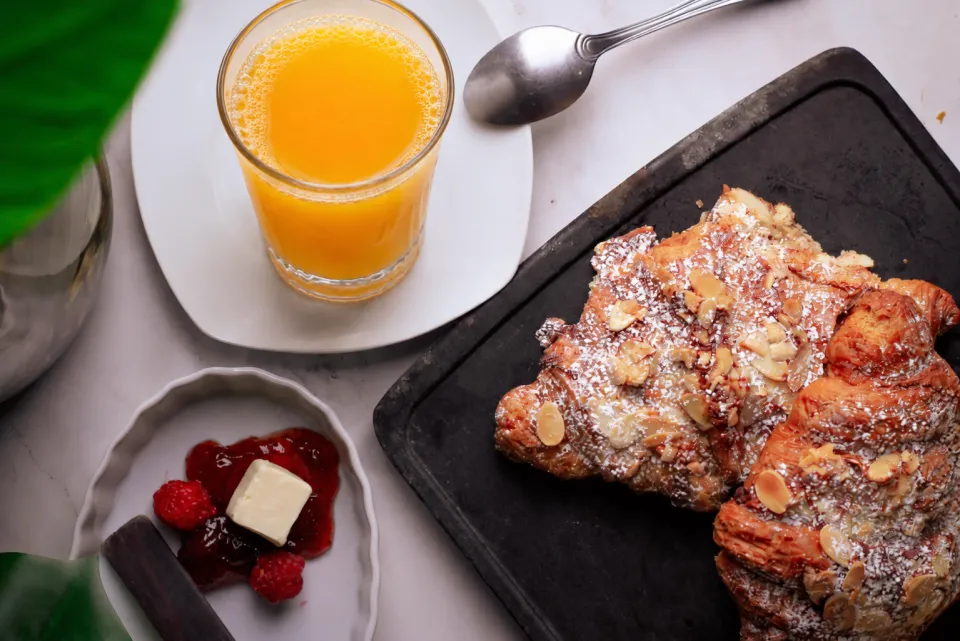
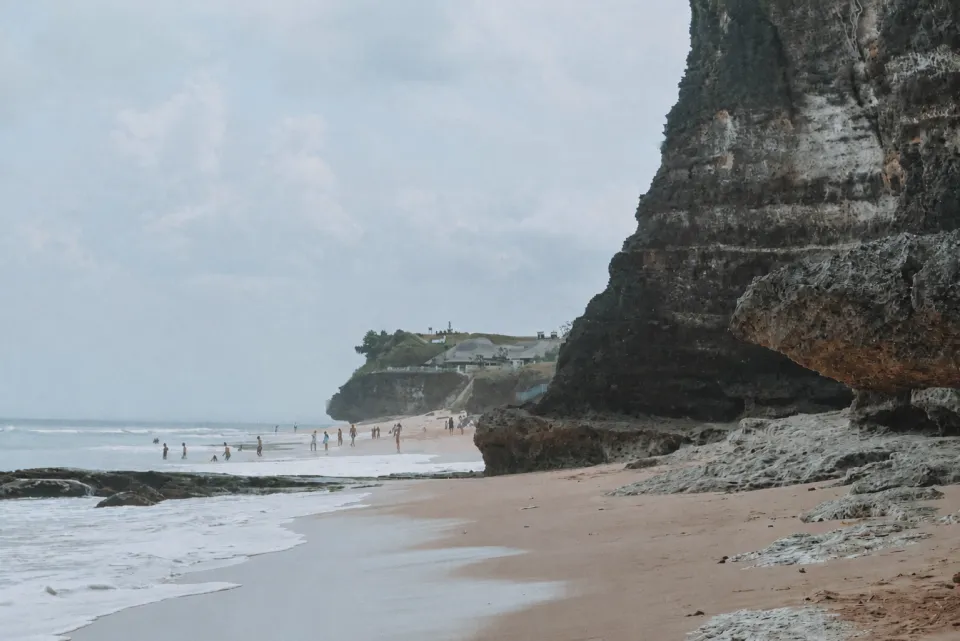
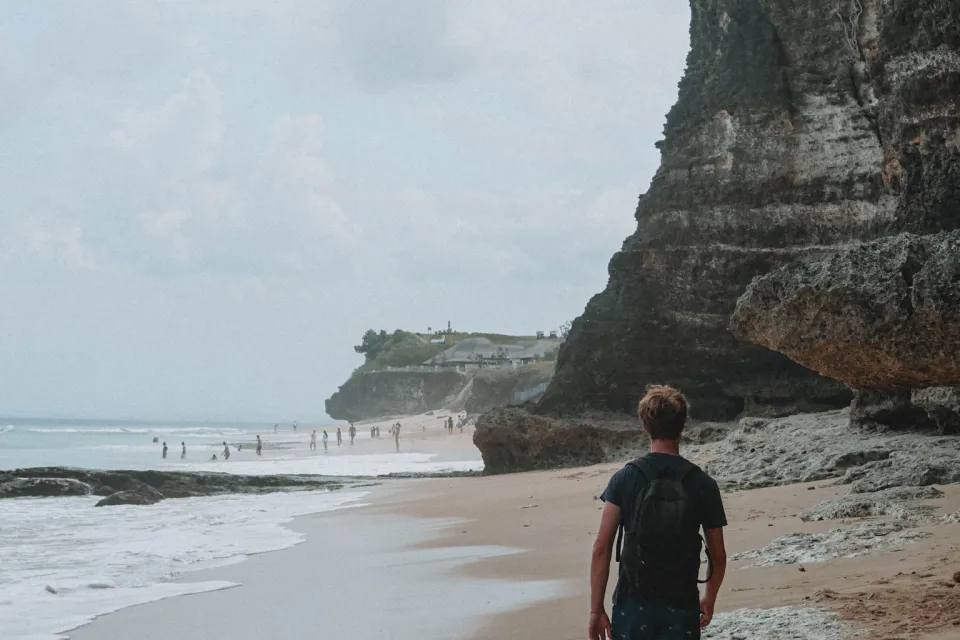
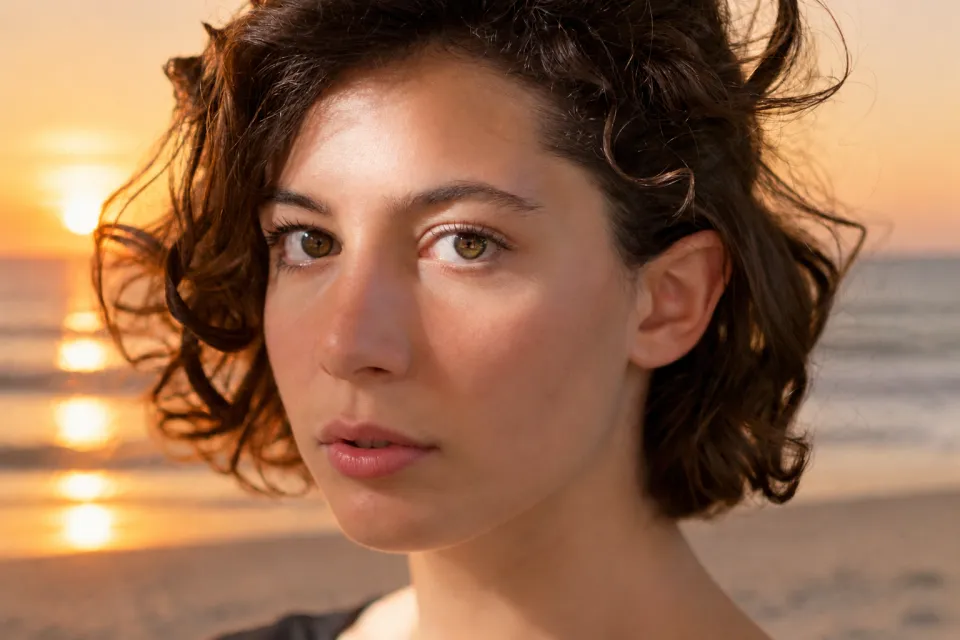
Zieh die Linie bei jedem Paar. Jedes Ergebnis stammt aus einem Foto und einem Satz in Vezik, ohne Masken oder Ebenen. Mit Ausprobieren startest du dieselbe Bearbeitung selbst. Originalfotos von Unsplash.
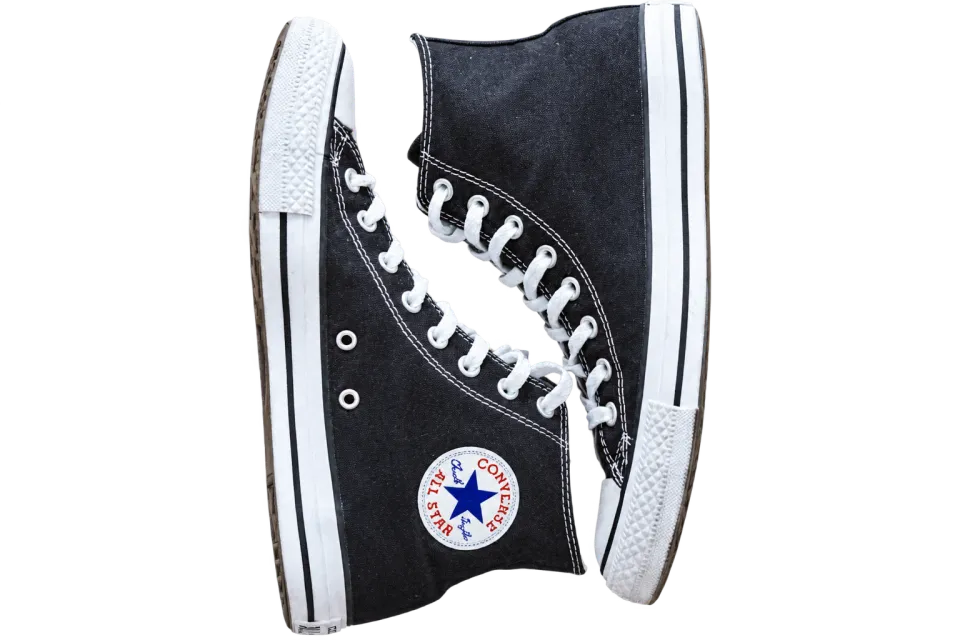
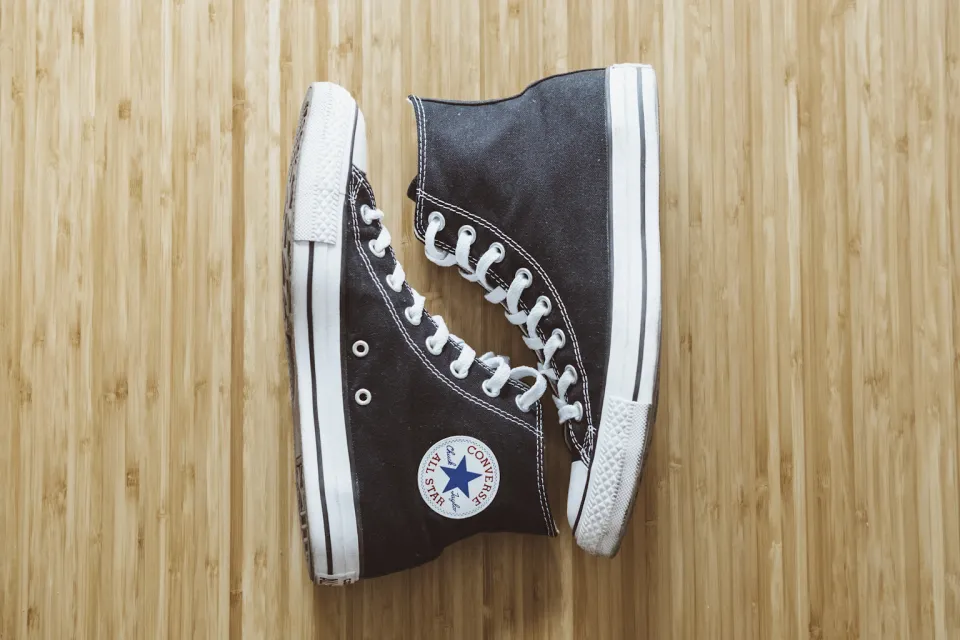 VORHERNACHHER
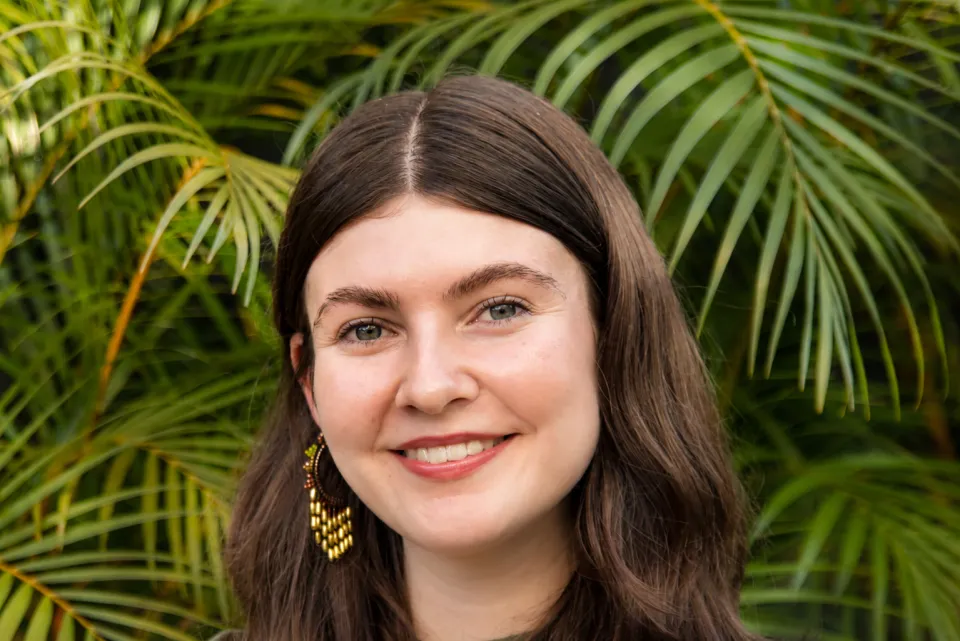
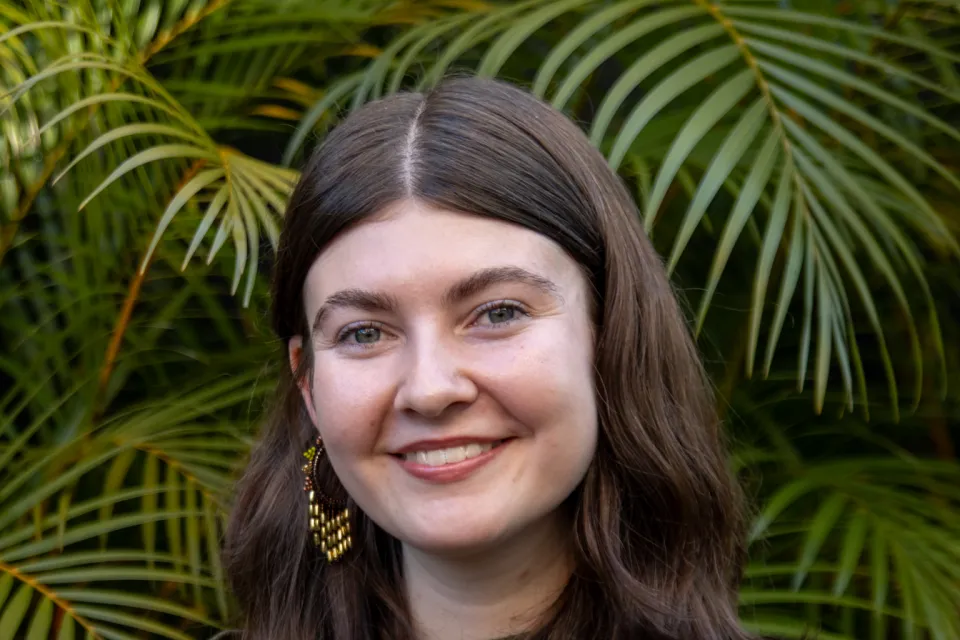 VORHERNACHHER
 VORHERNACHHER
 VORHERNACHHER
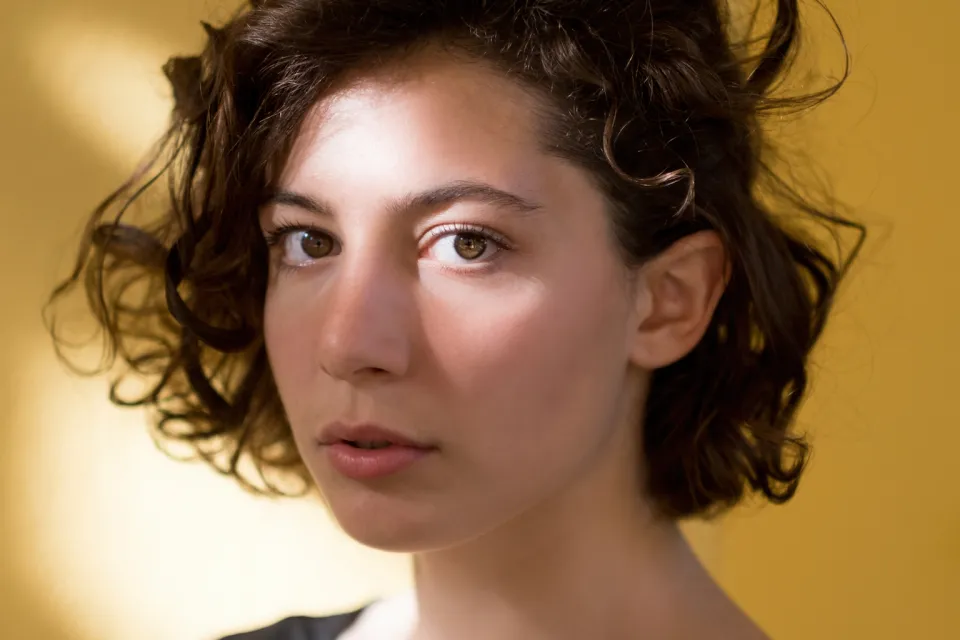 VORHERNACHHER
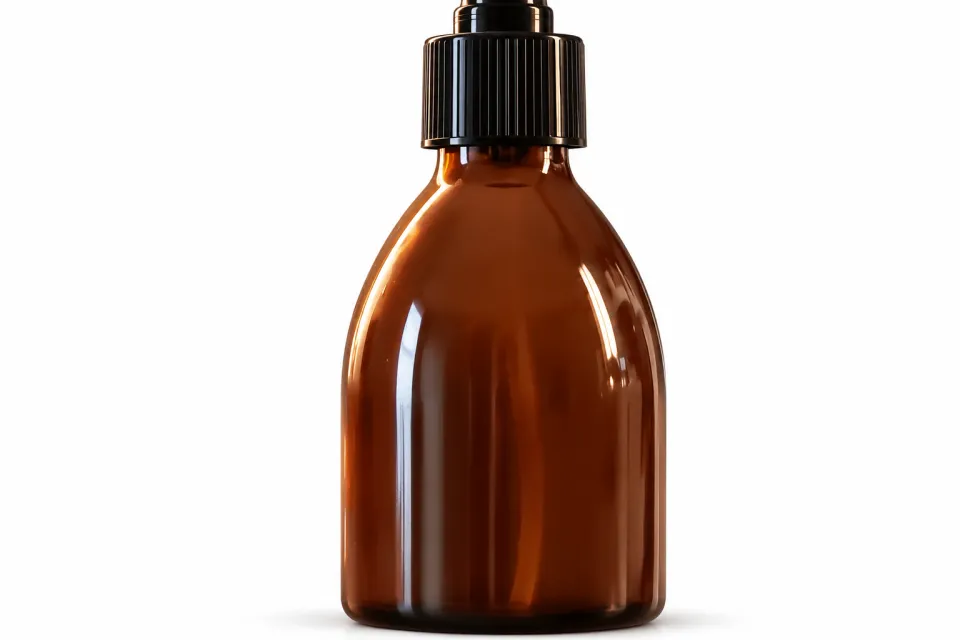
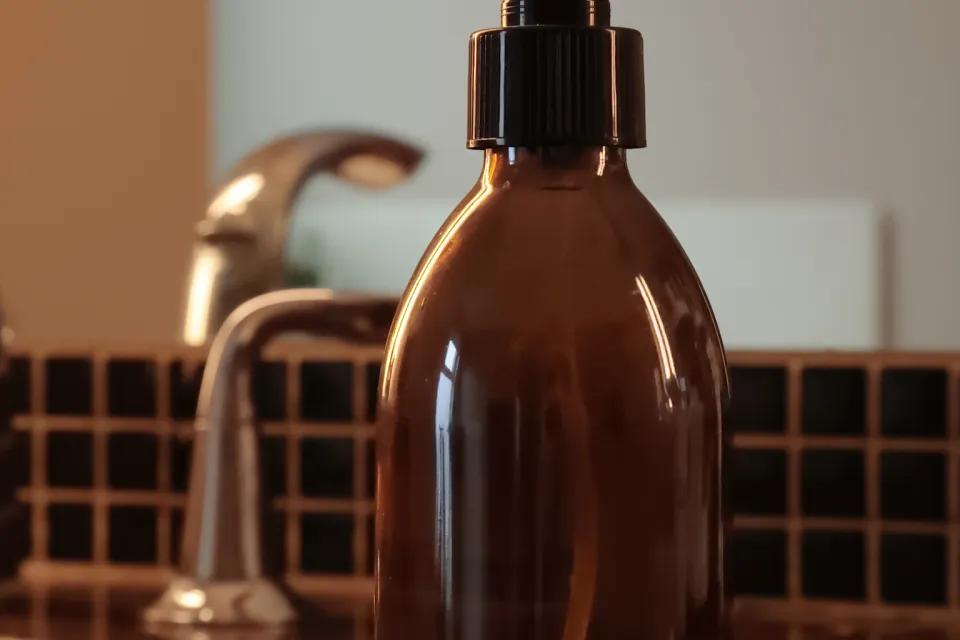 VORHERNACHHER
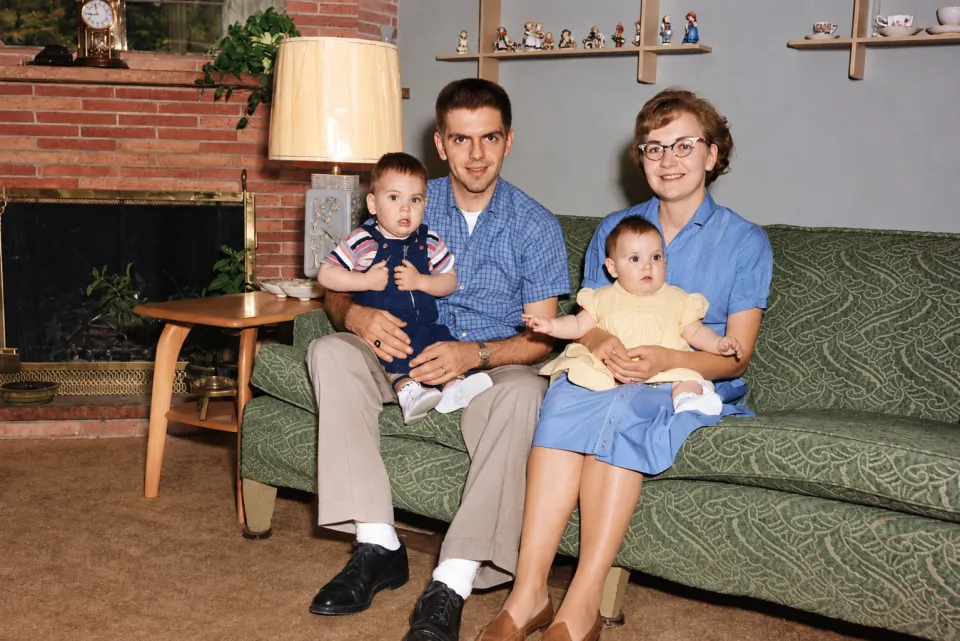
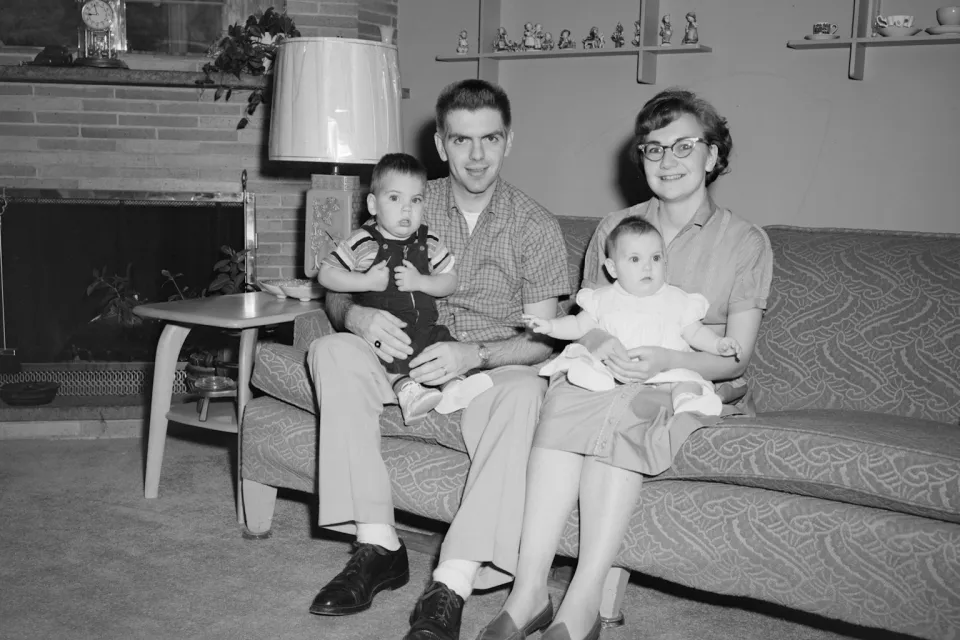 VORHERNACHHER
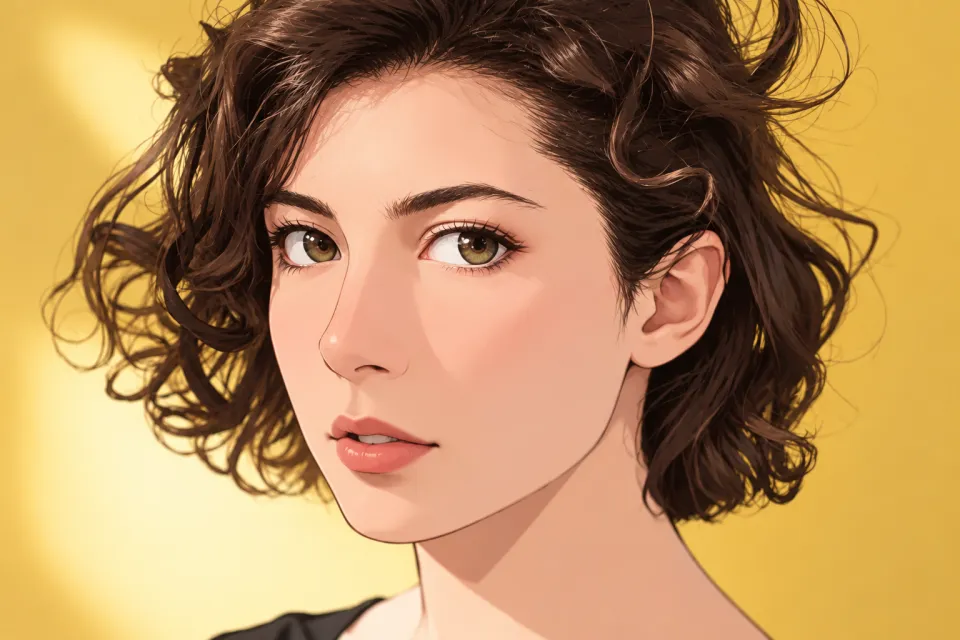
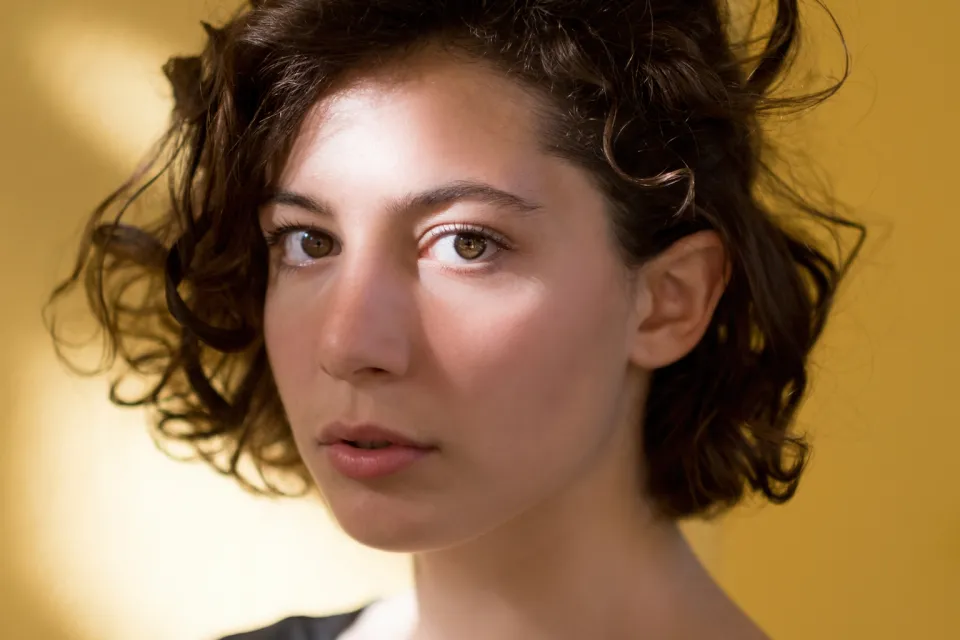 VORHERNACHHER
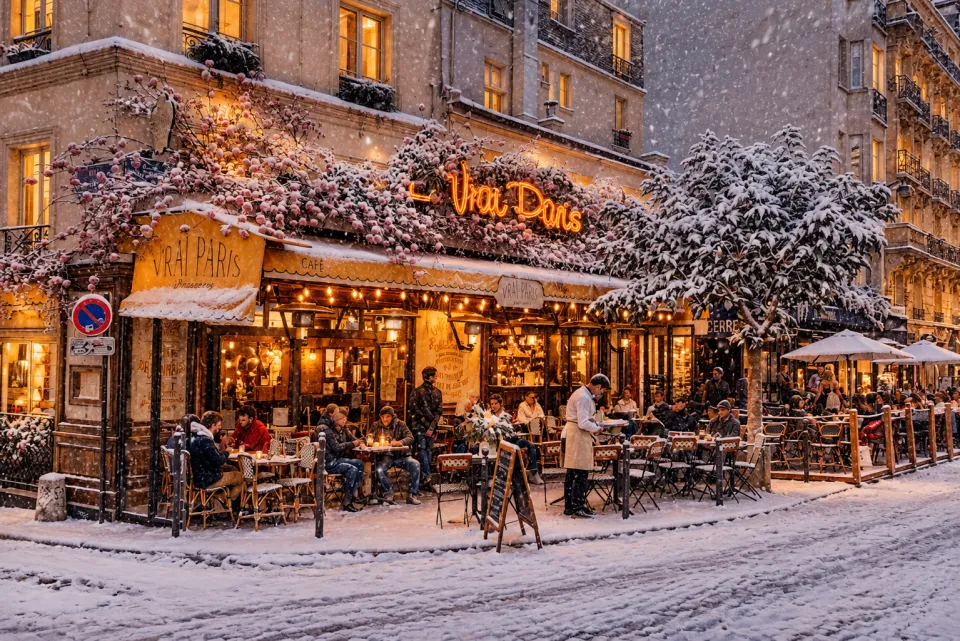
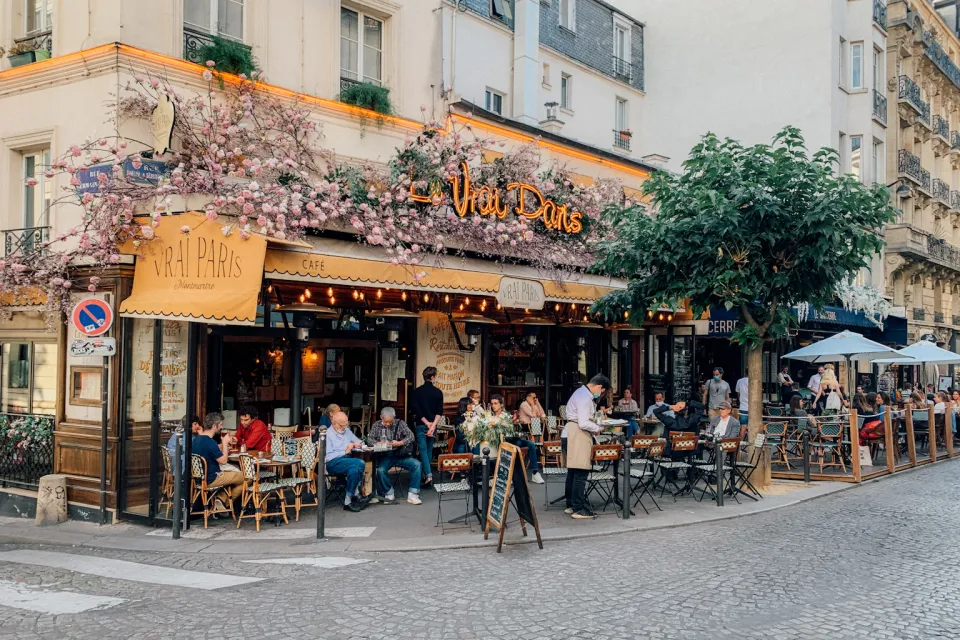 VORHERNACHHER
Was ist KI-Bildbearbeitung?
Bei der KI-Bildbearbeitung änderst du ein Foto mit einer Anweisung in normalen Worten statt mit Pinseln, Masken und Ebenen. Du lädst ein Bild hoch, schreibst, was anders werden soll, etwa „Hintergrund entfernen“ oder „Licht wärmer machen“, und die KI liefert das bearbeitete Bild zurück.
Vezik ist kostenlose KI-Fotobearbeitung im Browser, auf dem Handy wie am Rechner. Es stellt Motive als transparentes PNG frei, retuschiert Porträts, entfernt oder tauscht Objekte aus, schärft alte Fotos, macht aus Produktfotos shopfertige Bilder und erstellt neue Bilder aus einem Text.
Alle KI-Werkzeuge zur Bildbearbeitung an einem Ort
Jedes Werkzeug öffnet denselben Vezik-Editor mit der passenden Bearbeitung schon ausgewählt.
01 / remove-background /
Hintergrund entfernen
Personen, Produkte und Haustiere mit einem Klick als transparentes PNG freistellen.
Werkzeug öffnen →
02 / ai-photo-enhancer /
Bildqualität verbessern
Unscharfe, verrauschte oder verblasste Fotos schärfen und Details zurückholen.
Werkzeug öffnen →
03 / image-to-image /
Bild zu Bild
Den Stil eines Fotos ändern oder bis zu 4 Bilder mit einem Text kombinieren.
Werkzeug öffnen →
04 / product-photo-editor /
Produktfotos
Weißer Hintergrund und Szenen für Amazon, eBay, Etsy oder Shopify.
Werkzeug öffnen →
So bearbeitest du ein Foto mit KI
1
Foto hochladen
Zieh ein JPG, PNG oder WEBP hinein oder füg einen Screenshot mit Strg+V ein. Bis zu 3 weitere Fotos gehen als Referenz.
2
Schnellbearbeitung wählen oder Anweisung schreiben
Sag es einfach: „Mach den Himmel blau“, „Entferne die Person links“.
3
Ergebnis herunterladen
Vergleich vorher und nachher und speichere ein PNG, transparent, wenn du den Hintergrund entfernt hast.
Bearbeitungen, für die ein Satz reicht
Schreib die Änderung so, wie du sie einem Retuscheur erklären würdest. Das sind die häufigsten Wünsche.
Hintergrund entfernen oder ändern
Stell das Motiv als transparentes PNG frei oder setz es in eine neue Szene mit passendem Licht und Schatten.
Porträts retuschieren
Hautton ausgleichen, harte Schatten weicher machen und Licht korrigieren, ohne dass die Person anders aussieht.
Objekte und Personen entfernen
Fotobomber, Kabel, Schilder oder Unordnung verschwinden lassen, die KI füllt die Lücke natürlich.
Dinge austauschen oder hinzufügen
Tasse gegen Glas tauschen, Jackenfarbe ändern, Schnee oder einen Abendhimmel ergänzen.
Unscharfe und alte Fotos retten
Details schärfen, Rauschen und Kratzer entfernen und verblasste Farben gescannter Abzüge auffrischen.
Bilder aus Text erstellen
Kein Foto? Wechsle zu Text zu Bild und beschreib, was du sehen willst.
Wer KI-Bildbearbeitung online nutzt
- Online-Händler
- Weiße Hintergründe und Lifestyle-Szenen für deine Angebote, ohne Fotostudio.
- Creator und Social Media
- Thumbnails, Profilbilder und Posts im Quadrat-, Hoch- oder Querformat aus einem Foto.
- Porträts und Bewerbungsfotos
- Besseres Licht und ein ruhiger Hintergrund für LinkedIn, Bewerbung oder Dating-App.
- Familienfotos
- Gescannte Abzüge restaurieren und Fremde aus Urlaubsfotos entfernen.
Warum du Fotos mit Vezik bearbeitest
- Bearbeiten per Text statt Ebenen. Keine Auswahlwerkzeuge lernen: Änderung beschreiben, Bild zurückbekommen, meist in unter einer Minute.
- Was du nicht ändern willst, bleibt. Gesichter, Produkte und Logos bleiben, wie sie sind; die Schnellbearbeitungen sagen der KI, was sie nicht anfassen soll.
- Fehlgeschlagen? Credit zurück. Wenn eine Bearbeitung scheitert, landet der Credit automatisch wieder auf deinem Guthaben.
- Kein Wasserzeichen, keine App. Saubere PNG-Downloads, und alles läuft im Browser auf Handy, Tablet oder Rechner.
Worauf du bei KI-Bildbearbeitung achten solltest
Diese Punkte lohnt es sich zu prüfen, bevor du ein Foto irgendwo hochlädst. So sieht es bei Vezik aus.
| Was du prüfen solltest | Vezik |
|---|---|
| Kostenlos testen | Ja: 1 Bearbeitung ohne Konto, 5 Gratis-Credits bei der Registrierung |
| Preis pro Bearbeitung | 1 Credit pro Bearbeitung: von 0,50 US$ im 9,99-US$-Paket bis 0,12 US$ im Studio-Jahresabo |
| Abo nötig? | Nein. Credit-Pakete verfallen nie; Monats- und Jahresabos sind freiwillig |
| Wasserzeichen | Keins auf den Downloads |
| Fehlgeschlagene Bearbeitungen | Der Credit kommt automatisch zurück |
| Installation | Keine: läuft im Browser |
| Bearbeiten per Text | Ja, dazu Schnellbearbeitungen mit einem Klick |
Preise von der Vezik-Preisseite. Prüfe die aktuellen Bedingungen anderer Anbieter auf deren eigener Website.
Kostenlos starten, Credits nur bei Bedarf
Deine erste Bearbeitung mit Vezik ist ohne Konto kostenlos, die Registrierung bringt 5 Credits. Danach kostet eine Bearbeitung 1 Credit: Ein Paket für 9,99 US$ enthält 20 Bearbeitungen, die nie verfallen, Abos starten bei 50 Bearbeitungen im Monat, und das Jahresabo kostet so viel wie 4 Monate.
Häufige Fragen zur KI-Bildbearbeitung
Was ist Vezik?
Vezik ist kostenlose KI-Bildbearbeitung online auf aiphotoeditor.im. Du lädst ein Foto hoch, beschreibst die Änderung in deinen Worten, und Vezik entfernt den Hintergrund, retuschiert Porträts, tauscht Objekte aus, verbessert alte Fotos oder erstellt ein neues Bild aus Text.
Ist die KI-Bildbearbeitung kostenlos?
Ja, zum Start. Du bekommst 1 Gratis-Bearbeitung ohne Konto und 5 Gratis-Credits bei der Registrierung, 1 Credit pro Bearbeitung. Mehr gibt es mit Credit-Paketen (20 Bearbeitungen für 9,99 US$) oder Monats- und Jahresabos.
Muss ich mich anmelden oder eine App installieren?
Keine App: Vezik läuft im Browser. Die erste Bearbeitung braucht kein Konto; mit Google oder E-Mail registriert bekommst du 5 weitere Credits, und deine Bilder liegen unter Meine Bearbeitungen.
Kann es den Hintergrund entfernen und ein transparentes PNG liefern?
Ja. Wähl Hintergrund entfernen (oder hak Transparentes PNG an), dann behält der Download einen transparenten Hintergrund, fertig für Shop, Sticker oder Designprogramm.
Verändert das mein Gesicht?
Eigentlich nicht. Porträt- und Hintergrundbearbeitungen weisen die KI an, dieselbe Person mit denselben Zügen und demselben Ausdruck zu behalten. Wenn doch etwas abweicht, versuch es noch einmal oder schreib genauer, etwa „Gesicht genau gleich lassen“.
Wie schreibe ich eine gute Anweisung?
Nenn, was sich ändern und was bleiben soll: „Ersetze den Himmel durch einen Sonnenuntergang, Personen unverändert lassen“. Ein bis zwei Änderungen pro Bearbeitung klappen besser; für die nächste bearbeitest du das Ergebnis weiter.
Welche Formate und Größen gehen?
Lade JPG, PNG oder WEBP hoch. Große Fotos werden vor der Bearbeitung auf 2048 px an der langen Seite verkleinert. Ergebnisse gibt es als HD-PNG.
Wie lange dauert eine Bearbeitung?
Meist unter einer Minute. Lass den Tab offen und schau dem Fortschrittsbalken zu; angemeldet findest du fertige Bilder auch unter Meine Bearbeitungen.
Darf ich die Bilder kommerziell nutzen?
Ja. Die Bilder, die du erstellst, darfst du verwenden, auch für Produktangebote, Werbung und Social Media. Lade nur Fotos hoch, an denen du die Rechte hast.
Bleiben meine Fotos privat?
Vezik nutzt deine Fotos nur für deine Bearbeitung. Sie werden nie öffentlich gezeigt: Hochgeladene Fotos werden nach 2 Tagen automatisch gelöscht, fertige Bilder nach 7 Tagen.
Welche kostenlose KI-Bildbearbeitung ist die beste?
Schau, was du vor dem Bezahlen machen kannst, ob ein Wasserzeichen drauf ist, ob du etwas installieren musst und was bei einer fehlgeschlagenen Bearbeitung passiert. Bei Vezik bekommst du eine Gratis-Bearbeitung ohne Konto, saubere Downloads, nichts zu installieren und den Credit zurück, wenn etwas schiefgeht.
Bearbeite dein erstes Foto mit Vezik
Foto hochladen, Änderung beschreiben, Ergebnis herunterladen. Die erste Bearbeitung ist kostenlos.
Foto mit KI bearbeiten →